
24小時銷售熱線
18206139191
18206139191

P產品分類RODUCT CATEGORY
 更新時間:2025-12-22
  瀏覽次數:55
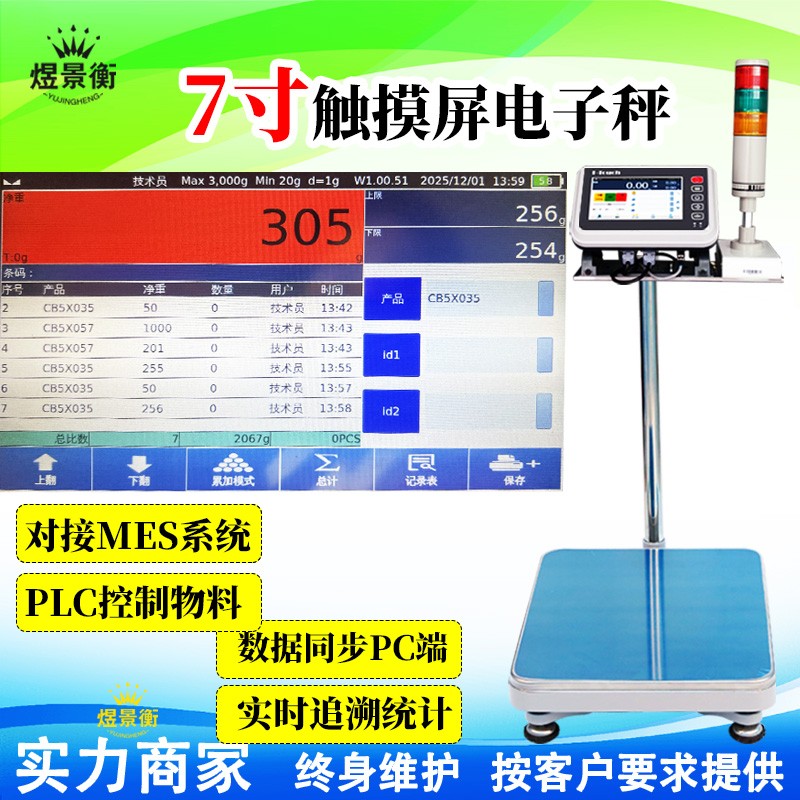
稱重計件電子秤使用指南:統計員工工資 + 加工前后數值對比
稱重計件電子秤使用指南:統計員工工資 + 加工前后數值對比
蘇州煜景衡品牌YJH-GS流水線自動檢重秤 ,YJH-T7智能電子臺秤, YJH-A7 智能電子桌秤,YJH-B7智能電子天平 ,YJH-T工業稱重電子臺秤, YJH-A工業稱重電子桌秤 ,YJH-B高精度電子天平, YJH-AI智能收貨秤,YJH-DWS電商快遞物流掃碼拍照稱重一體機等工業電子秤系列推薦
一、系統準備與基礎設置
1. 硬件連接與校準
連接設備:將讀卡器插入電子秤 USB 口,接通電源開機
校準秤體:
確保秤臺無異物,按 "校準" 鍵
根據提示放置標準砝碼 (如 10kg)
顯示值穩定后按確認,完成校準 (建議每日開機執行)
2. 員工信息錄入 (使用)
路徑:菜單→員工管理→新增員工
plaintext
步驟1:刷卡錄入ID
將員工ID卡貼近讀卡器(距離<5cm),聽到"滴"聲后系統自動讀取卡號
步驟2:完善資料
輸入姓名、工號、部門,選擇權限(管理員/操作員)
步驟3:保存
點擊"確認",系統顯示"添加成功"
批量導入 (推薦):
用 Excel 制作員工表 (工號、姓名、卡號、部門),保存為 CSV
菜單→員工管理→導入→從 U 盤導入→選擇文件→確認
3. 產品信息設置
路徑:菜單→產品管理→新增產品
plaintext
步驟1:輸入產品信息
產品名稱、規格、單件標準重量(如"蘋果:200g/個")
步驟2:設置計件規則
選擇"按重量計件"(總重÷單件重=件數)或"直接計件"(稱一次計一件)
步驟3:設置價格
輸入計件單價(如"5元/件")
稱重計件電子秤使用指南:統計員工工資 + 加工前后數值對比
步驟4:保存
二、員工計件工資統計操作流程
1. 標準計件流程:"刷卡→稱重→確認→記錄"
完整操作:
員工刷卡登錄
將 ID 卡貼近讀卡器→系統顯示 "姓名:張三 工號:001"
未注冊卡顯示 "無效卡,請聯系管理員"
選擇產品
觸摸屏點擊產品列表或直接搜索產品名稱
放置物品稱重
按 "去皮" 鍵清零→放置物品→待數值穩定 (不跳動)
系統自動計算件數并顯示:"重量:5.20kg 件數:26 件 應付:130 元"
確認記錄
檢查無誤后按 "確認"→系統保存數據 (重量、件數、時間、操作員)
顯示 "記錄成功",蜂鳴器短響
2. 連續計件模式 (提高效率)
同一員工連續稱重時,只需刷卡
系統保持登錄狀態,直到:
點擊 "注銷" 退出
10 分鐘 (可設置) 無操作自動注銷
手動切換用戶
應用場景: 生產線批量計件,員工刷卡后連續稱量多批次產品
3. 計件工資計算與統計
系統自動計算公式:計件工資 = 合格件數 × 計件單價 + 其他補貼 - 扣款
查詢統計路徑:
plaintext
菜單→數據統計→選擇統計方式:
1. 按員工查詢: 刷卡或輸入工號,顯示該員工的計件數據
2. 按日期查詢: 輸入時間段,顯示該期間所有員工統計
3. 按產品查詢: 選擇產品,顯示該產品的生產情況
查看明細: 在統計結果中點擊單條記錄,可查看稱重時間、重量、件數等詳細信息
三、加工前后數值對比功能操作
1. 二次稱重對比法 (適合單件加工)
適用場景: 零件加工、包裝增重 / 減重監控等
操作步驟:
加工前稱重
刷卡登錄→選擇產品→放置待加工物品→按 "確認"
系統顯示 "加工前重量:2.50kg" 并自動保存 (可按 "保存" 鍵手動記錄)
進行加工
取走物品進行加工 (如裝配、包裝、切割)
加工后稱重
返回秤臺→放置加工后物品→系統自動計算差值并顯示:
plaintext
加工前:2.50kg
加工后:2.35kg
差值:-0.15kg (減少150g)
綠色顯示:差值在合格范圍內;紅色顯示 + 報警:超出范圍
確認結果
合格按 "確認" 保存記錄;不合格調整后重新稱重
2. 掃碼綁定對比法 (適合批量加工)
適用場景: 食品加工、化工配料、多級生產等
操作準備:
為每個加工批次生成二維碼標簽
標簽內容包含:批次號、產品信息、標準重量范圍
操作流程:
加工前掃碼稱重
掃描批次二維碼→系統自動加載產品信息
放置原料稱重→按 "確認" 保存皮重 (如容器重量)
再次放置原料 + 容器稱重→系統自動記錄毛重并計算凈重
顯示 "凈重:20.5kg 合格范圍:19.5-21.0kg"
加工并重新掃碼
加工完成后,再次掃描同一二維碼
放置成品稱重→系統自動計算新凈重并與加工前凈重對比
顯示:
plaintext
加工前凈重:20.5kg
加工后凈重:18.7kg
差值:-1.8kg (減少8.8%)
結果判定與記錄
系統根據預設差值范圍判定 (如 ±5% 為合格)
合格:綠色顯示,自動保存記錄
不合格:紅色顯示 + 聲光報警,需人工確認或重新加工
四、數據導出與工資報表生成
1. U 盤導出數據 (推薦)
操作步驟:
準備 FAT32 格式 U 盤 (NTFS 可能不支持)
將 U 盤插入電子秤 USB 口
菜單→數據管理→導出數據→選擇導出范圍:
全部記錄 / 按員工 / 按日期 / 按產品
選擇導出格式:CSV (Excel 可讀) 或 TXT
確認后系統顯示 "導出中..."→完成后提示 "成功"
將 U 盤插入電腦,用 Excel 打開查看
2. Excel 制作工資報表 (示例)
打開導出的 CSV 文件后:
添加計算列:
在表格最后添加 "應付工資" 列
在單元格中輸入公式:"= 件數 × 單價"(如 "=D2×E2")
下拉填充所有記錄
匯總統計:
選中數據區域,插入數據透視表
將 "姓名" 拖入行標簽,"應付工資" 拖入值區域
自動生成員工工資匯總表
工資條模板參考:
plaintext
員工姓名: 張三 工號: 001 部門: 生產部
五、常見問題與解決方案
問題原因解決方法
刷卡無反應卡片距離太遠 / 讀卡器故障保持卡片 < 5cm / 檢查連接
顯示 "無效卡"卡片未注冊 / 卡號錯誤在員工管理中添加該卡
計件數量不對單件重量設置錯誤重新校準單件重量 (稱 10 件取平均)
加工前后對比異常未掃碼綁定 / 操作順序錯誤嚴格按 "先掃碼→加工前稱重→加工→加工后掃碼→稱重" 流程操作
數據導出失敗U 盤格式不支持 / 空間不足使用 FAT32 格式 / 清理 U 盤

 技術文章
技術文章 我的位置:
我的位置: